Domain buch-wunderbaar.de kaufen?
Wir ziehen mit dem Projekt
buch-wunderbaar.de um.
Sind Sie am Kauf der Domain
buch-wunderbaar.de interessiert?
domain@kv-gmbh.de · 0541-91531010
Domain buch-wunderbaar.de kaufen?
Wie lautet das Wort "Kontrollkästchen"?
Das Wort "Kontrollkästchen" bezieht sich auf ein kleines Kästchen, das in einer Benutzeroberfläche angezeigt wird und angeklickt werden kann, um eine Option auszuwählen oder abzuwählen. Es wird oft verwendet, um Einstellungen oder Auswahlmöglichkeiten darzustellen. **
Wie erstelle ich in Excel Kontrollkästchen?
Um Kontrollkästchen in Excel zu erstellen, gehe wie folgt vor: Klicke auf die Registerkarte "Entwicklertools" in der Menüleiste. Klicke dann auf das Symbol "Kontrollkästchen" in der Gruppe "Steuerelemente". Klicke auf das Arbeitsblatt, wo du das Kontrollkästchen platzieren möchtest, und ziehe dann die Maus, um die Größe des Kontrollkästchens festzulegen. **


Ähnliche Suchbegriffe für Kontrollkästchen
Top-Angebote
Produkte zum Begriff Kontrollkästchen:
-
BUCH SCHREIBEN LERNEN - Das Bestseller-System für Ihren Erfolg: Wie Sie mit den Strategien der erfolgreichsten Autoren Ihren eigenen BestsellerBuch Schreiben Lernen - Das Bestseller-system Für Ihren Erfolg: Wie Sie Mit Den Strategien Der Erfolgreichsten Autoren Ihren Eigenen Bestseller Schreiben Und Diesen Erfolgreich Veröffentlichen, Taschenbuch Von Arthur Beringstein, Eob,...15,90 €*Versand: 0,00 €Sichere Weiterleitung zum Anbieter
-
Hartenstein, Eva: Erstes Lesen mit Dialog-GeschichtenErstes Lesen mit Dialog-Geschichten , Mit 24 differenzierten Texten Laute üben - auf praktischen A4-Karten , Pfosten > Treppen & Geländer , Erscheinungsjahr: 20200511, Produktform: NonBook, Autoren: Hartenstein, Eva, Seitenzahl/Blattzahl: 50, Keyword: Schüler; Erstlesen; Textverständnis für Leseanfänger; Leseanfänger*in; Dialoglesen; Leseförderung; Lesetandem; Unterricht; Übungsmaterial; Schüler Zusammenarbeit; Buchstaben; Grundschule; Unterrichtsmaterial; Trainingsmaterial; Lehrgangsunabhängig; Dialoge zum Lesen lernen; Leseschwach; Motivationshilfe; Dialogtexte; Lehrer; Grundschullehrer; Karteikarten; Vortrag, Fachschema: Lesen / Lernhilfe~Lesenlernen, Bildungsmedien Fächer: Didaktik und Methodik, Fachkategorie: Lehrende~Grundschule und Sekundarstufe I, Bildungszweck: Für die Vorschule (Deutschland), Interesse Alter: empfohlenes Alter: ab 6 Jahre, Altersempfehlung / Lesealter: 18, ab Alter: 6, Warengruppe: NB/Schulbücher/Unterrichtsmaterialien, Fachkategorie: Unterricht und Didaktik: Erstsprache: Grundlagen, Text Sprache: ger, UNSPSC: 49019900, Warenverzeichnis für die Außenhandelsstatistik: 49019900, Sender’s product category: NONBO, Verlag: Verlag an der Ruhr GmbH, Verlag: Verlag an der Ruhr GmbH, Verlag: Verlag an der Ruhr GmbH, Länge: 304, Breite: 212, Höhe: 20, Gewicht: 850, Produktform: NonBook, Genre: Spiele, PBS, Genre: Spiele, PBS, Herkunftsland: DEUTSCHLAND (DE), Katalog: deutschsprachige Titel, Katalog: Gesamtkatalog, Katalog: Lagerartikel, Book on Demand, ausgew. Medienartikel, Relevanz: 0025, Tendenz: +1, Unterkatalog: AK, Unterkatalog: Lagerartikel, Unterkatalog: Schulbuch,26,99 €*Versand: 0,00 €Sichere Weiterleitung zum Anbieter
-
Literatur Tagesabreißkalender 2027 - Kulturkalender - Autoren, Werke, Hörbücher- Literarische Anregungen Für Jeden Tag, Von Roman Über Hörbuch Bis Zur Lyrik: Der Harenberg Literatur-abreißkalender 2027- Auf Streifzug Durch Die Welt Der Bücher: Tischkalender Mit Lesetipps Aus Allen Genres, Spannenden Porträts Von Autorinnen Und...24,00 €*Versand: 0,00 €Sichere Weiterleitung zum Anbieter
-
Der Schatten von Berlin: Berlin-Thriller, Krimi-Buch, dunkle Seite Berlins. Bestseller-Roman - Buch mit Spannung, Taschenbuch von Sylvia Müller,Der Schatten Von Berlin: Berlin-thriller, Krimi-buch, Dunkle Seite Berlins. Bestseller-roman - Buch Mit Spannung, Taschenbuch Von Sylvia Müller, Tredition, 978-3-384-84235-0, Seitenanzahl: 4025,00 €*Versand: 0,00 €Sichere Weiterleitung zum Anbieter


-
Wie erstelle ich in Excel Kontrollkästchen?
Um Kontrollkästchen in Excel zu erstellen, musst du zuerst die Entwicklertools aktivieren. Klicke dazu auf "Datei" > "Optionen" > "Menüband anpassen" und aktiviere das Kontrollkästchen neben "Entwicklertools". Kehre dann zum Arbeitsblatt zurück, klicke auf "Entwicklertools" im Menüband und wähle das Kontrollkästchen-Symbol aus. Ziehe dann das Kontrollkästchen auf das Arbeitsblatt, um es zu platzieren. **
-
Warum speichern die Entwicklertools Kontrollkästchen nicht?
Die Entwicklertools sind in erster Linie dazu gedacht, Entwicklern beim Testen und Debuggen von Webseiten zu helfen. Sie bieten Funktionen wie das Überprüfen des HTML-Codes, das Ändern von CSS-Eigenschaften oder das Ausführen von JavaScript. Das Speichern von Kontrollkästchen ist keine Funktion, die in den Entwicklertools standardmäßig enthalten ist. Es liegt also nicht in ihrem Funktionsumfang, Kontrollkästchen zu speichern. **
-
Wie aktiviere ich Kontrollkästchen in Word?
Um Kontrollkästchen in Word zu aktivieren, musst du zuerst die Registerkarte "Entwicklertools" in der Menüleiste aktivieren. Klicke dazu auf "Datei" > "Optionen" > "Menüband anpassen" und setze ein Häkchen bei "Entwicklertools". Anschließend kannst du auf die Registerkarte "Entwicklertools" klicken und dort das Kontrollkästchen auswählen. Platziere das Kontrollkästchen an der gewünschten Stelle im Dokument und aktiviere es durch Anklicken. Nun kannst du das Kontrollkästchen verwenden, um beispielsweise eine Checkbox in einem Formular zu erstellen. **
-
Wo finde ich Kontrollkästchen in Word 2010?
In Word 2010 findest du Kontrollkästchen unter dem Register "Entwicklertools". Um dieses Register anzuzeigen, musst du zuerst auf "Datei" und dann auf "Optionen" klicken. Dort kannst du die Option "Entwicklertools" aktivieren. Sobald das Register angezeigt wird, findest du die Kontrollkästchen in der Gruppe "Steuerelemente". Von dort aus kannst du Kontrollkästchen in dein Dokument einfügen und sie für interaktive Formulare oder Umfragen verwenden. **
Was ist der Fachbegriff für ein Kontrollkästchen?
Der Fachbegriff für ein Kontrollkästchen ist "Checkbox". Es handelt sich dabei um eine grafische Benutzeroberflächenelement, das es dem Benutzer ermöglicht, eine oder mehrere Optionen aus einer Liste auszuwählen. Checkboxen werden häufig in Formularen, Einstellungsmenüs oder Listen verwendet. **
Wie kann ich in Excel ein Kontrollkästchen einfügen?
Um in Excel ein Kontrollkästchen einzufügen, musst du zuerst die Entwicklertools aktivieren. Klicke dazu auf "Datei" > "Optionen" > "Menüband anpassen" und aktiviere das Kontrollkästchen für "Entwicklertools". Anschließend gehst du auf die Registerkarte "Entwicklertools" und wählst dort "Einfügen" aus. Nun kannst du das Kontrollkästchen in deine Excel-Tabelle einfügen, indem du es einfach an der gewünschten Stelle zeichnest. **
Top-Angebote
Produkte zum Begriff Kontrollkästchen:
-
Buch schreiben lernen - Das Bestseller-System für Ihren Erfolg: Wie Sie mit den Strategien der erfolgreichsten Autoren Ihren eigenen BestsellerBuch Schreiben Lernen - Das Bestseller-system Für Ihren Erfolg: Wie Sie Mit Den Strategien Der Erfolgreichsten Autoren Ihren Eigenen Bestseller Schreiben Und Diesen Erfolgreich Veröffentlichen Von Arthur Beringstein, Büromüsli, 978-3-96930-834-9,...14,95 €*Versand: 0,00 €Sichere Weiterleitung zum Anbieter
-
BUCH SCHREIBEN LERNEN - Das Bestseller-System für Ihren Erfolg: Wie Sie mit den Strategien der erfolgreichsten Autoren Ihren eigenen BestsellerBuch Schreiben Lernen - Das Bestseller-system Für Ihren Erfolg: Wie Sie Mit Den Strategien Der Erfolgreichsten Autoren Ihren Eigenen Bestseller Schreiben Und Diesen Erfolgreich Veröffentlichen, Taschenbuch Von Arthur Beringstein, Eob,...15,90 €*Versand: 0,00 €Sichere Weiterleitung zum Anbieter
-
Hartenstein, Eva: Erstes Lesen mit Dialog-GeschichtenErstes Lesen mit Dialog-Geschichten , Mit 24 differenzierten Texten Laute üben - auf praktischen A4-Karten , Pfosten > Treppen & Geländer , Erscheinungsjahr: 20200511, Produktform: NonBook, Autoren: Hartenstein, Eva, Seitenzahl/Blattzahl: 50, Keyword: Schüler; Erstlesen; Textverständnis für Leseanfänger; Leseanfänger*in; Dialoglesen; Leseförderung; Lesetandem; Unterricht; Übungsmaterial; Schüler Zusammenarbeit; Buchstaben; Grundschule; Unterrichtsmaterial; Trainingsmaterial; Lehrgangsunabhängig; Dialoge zum Lesen lernen; Leseschwach; Motivationshilfe; Dialogtexte; Lehrer; Grundschullehrer; Karteikarten; Vortrag, Fachschema: Lesen / Lernhilfe~Lesenlernen, Bildungsmedien Fächer: Didaktik und Methodik, Fachkategorie: Lehrende~Grundschule und Sekundarstufe I, Bildungszweck: Für die Vorschule (Deutschland), Interesse Alter: empfohlenes Alter: ab 6 Jahre, Altersempfehlung / Lesealter: 18, ab Alter: 6, Warengruppe: NB/Schulbücher/Unterrichtsmaterialien, Fachkategorie: Unterricht und Didaktik: Erstsprache: Grundlagen, Text Sprache: ger, UNSPSC: 49019900, Warenverzeichnis für die Außenhandelsstatistik: 49019900, Sender’s product category: NONBO, Verlag: Verlag an der Ruhr GmbH, Verlag: Verlag an der Ruhr GmbH, Verlag: Verlag an der Ruhr GmbH, Länge: 304, Breite: 212, Höhe: 20, Gewicht: 850, Produktform: NonBook, Genre: Spiele, PBS, Genre: Spiele, PBS, Herkunftsland: DEUTSCHLAND (DE), Katalog: deutschsprachige Titel, Katalog: Gesamtkatalog, Katalog: Lagerartikel, Book on Demand, ausgew. Medienartikel, Relevanz: 0025, Tendenz: +1, Unterkatalog: AK, Unterkatalog: Lagerartikel, Unterkatalog: Schulbuch,26,99 €*Versand: 0,00 €Sichere Weiterleitung zum Anbieter
-
Wie lautet das Wort "Kontrollkästchen"?
Das Wort "Kontrollkästchen" bezieht sich auf ein kleines Kästchen, das in einer Benutzeroberfläche angezeigt wird und angeklickt werden kann, um eine Option auszuwählen oder abzuwählen. Es wird oft verwendet, um Einstellungen oder Auswahlmöglichkeiten darzustellen. **
-
Wie erstelle ich in Excel Kontrollkästchen?
Um Kontrollkästchen in Excel zu erstellen, gehe wie folgt vor: Klicke auf die Registerkarte "Entwicklertools" in der Menüleiste. Klicke dann auf das Symbol "Kontrollkästchen" in der Gruppe "Steuerelemente". Klicke auf das Arbeitsblatt, wo du das Kontrollkästchen platzieren möchtest, und ziehe dann die Maus, um die Größe des Kontrollkästchens festzulegen. **
-
Wie erstelle ich in Excel Kontrollkästchen?
Um Kontrollkästchen in Excel zu erstellen, musst du zuerst die Entwicklertools aktivieren. Klicke dazu auf "Datei" > "Optionen" > "Menüband anpassen" und aktiviere das Kontrollkästchen neben "Entwicklertools". Kehre dann zum Arbeitsblatt zurück, klicke auf "Entwicklertools" im Menüband und wähle das Kontrollkästchen-Symbol aus. Ziehe dann das Kontrollkästchen auf das Arbeitsblatt, um es zu platzieren. **
-
Warum speichern die Entwicklertools Kontrollkästchen nicht?
Die Entwicklertools sind in erster Linie dazu gedacht, Entwicklern beim Testen und Debuggen von Webseiten zu helfen. Sie bieten Funktionen wie das Überprüfen des HTML-Codes, das Ändern von CSS-Eigenschaften oder das Ausführen von JavaScript. Das Speichern von Kontrollkästchen ist keine Funktion, die in den Entwicklertools standardmäßig enthalten ist. Es liegt also nicht in ihrem Funktionsumfang, Kontrollkästchen zu speichern. **
Ähnliche Suchbegriffe für Kontrollkästchen
-
Literatur Tagesabreißkalender 2027 - Kulturkalender - Autoren, Werke, Hörbücher- Literarische Anregungen Für Jeden Tag, Von Roman Über Hörbuch Bis Zur Lyrik: Der Harenberg Literatur-abreißkalender 2027- Auf Streifzug Durch Die Welt Der Bücher: Tischkalender Mit Lesetipps Aus Allen Genres, Spannenden Porträts Von Autorinnen Und...24,00 €*Versand: 0,00 €Sichere Weiterleitung zum Anbieter
-
Der Schatten von Berlin: Berlin-Thriller, Krimi-Buch, dunkle Seite Berlins. Bestseller-Roman - Buch mit Spannung, Taschenbuch von Sylvia Müller,Der Schatten Von Berlin: Berlin-thriller, Krimi-buch, Dunkle Seite Berlins. Bestseller-roman - Buch Mit Spannung, Taschenbuch Von Sylvia Müller, Tredition, 978-3-384-84235-0, Seitenanzahl: 4025,00 €*Versand: 0,00 €Sichere Weiterleitung zum Anbieter
-
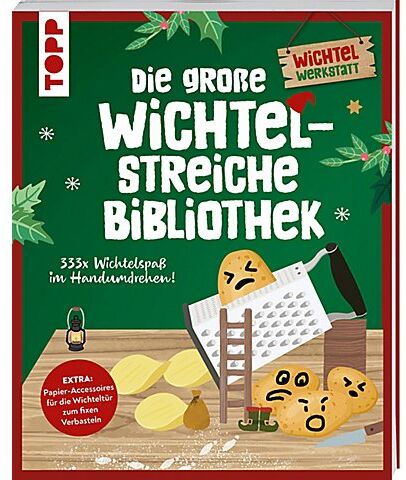
Buch "Die große Wichtelstreiche-Bibliothek"Die große Wichtelstreiche-Bibliothek. Warum ist der Orangensaft plötzlich blau? Wohin ist der zweite Schuh verschwunden? Und steckt da wirklich ein Teddybär im Jackenärmel? Wichtelstreiche sind ein zauberhaftes Highlight in der Vorweihnachtszeit und sorgen für magische Momente im Familienalltag. Das Beste: Sie lassen sich schnell und ohne viel Vorbereitung umsetzen! Alles, was Sie brauchen, sind ein paar Alltagsgegenstände – und natürlich kreative Ideen! Mit über 300 blitzschnellen Streichen bietet dieses Buch eine riesige Sammlung an lustigen und originellen Überraschungen für Ihre Wichteltür. Ob freche Streiche oder herzerwärmende Szenen – hier finden Wichtelfans alles, um die Adventszeit unvergesslich zu machen! Buch mit 128 Seiten. Größe: 17 x 21 cm.Das erwartet Sie:über 300 einfache WichtelstreicheInspirationen für jeden Geschmackschnell vorbereitet und mit Alltagsgegenständen umsetzbarEXTRA: farbenfrohe Papier-Accessoires auf festem Papier zum Ausschneiden und Aufstellenideal für Wichtel-Neulinge und -Profis!Verlag: frechverlag, Autorin: ChristineSchlitt13,99 €*Versand: 4,99 €Sichere Weiterleitung zum Anbieter
-
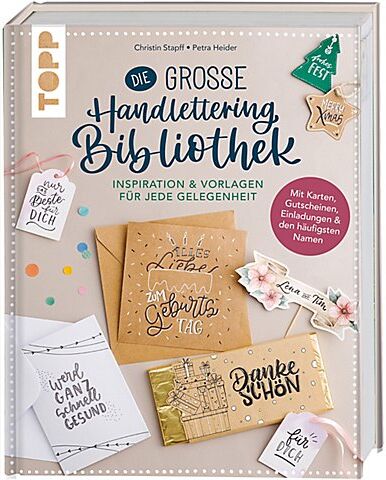
Buch "Die große Handlettering-Bibliothek"Die große Handlettering-Bibliothek. Ein Buch voller Inspirationen für Karten, Geschenke und schöne Deko-Ideen - mit Schritt-für-Schritt-Anleitungen für einzelne Projekte und individuellen Vorlagen für alle denkbaren Gelegenheiten wie Geburtstag, Hochzeit, Weihnachten, Ostern oder Geburt. Alle Vorlagen lassen sich auch einfach abpausen und stehen als Download bereit. Der Anleitungsteil hilft allen, die ihre Lettering-Kenntnisse auffrischen möchten. Die liebevoll geschriebene Sammlung der häufigsten Namen und einige hilfreiche Alphabete machen die Bibliothek komplett. Buch mit 156 Seiten. Größe: 19,5 x 25 cm.Verlag: frechverlag18,00 €*Versand: 4,99 €Sichere Weiterleitung zum Anbieter
-
Wie aktiviere ich Kontrollkästchen in Word?
Um Kontrollkästchen in Word zu aktivieren, musst du zuerst die Registerkarte "Entwicklertools" in der Menüleiste aktivieren. Klicke dazu auf "Datei" > "Optionen" > "Menüband anpassen" und setze ein Häkchen bei "Entwicklertools". Anschließend kannst du auf die Registerkarte "Entwicklertools" klicken und dort das Kontrollkästchen auswählen. Platziere das Kontrollkästchen an der gewünschten Stelle im Dokument und aktiviere es durch Anklicken. Nun kannst du das Kontrollkästchen verwenden, um beispielsweise eine Checkbox in einem Formular zu erstellen. **
-
Wo finde ich Kontrollkästchen in Word 2010?
In Word 2010 findest du Kontrollkästchen unter dem Register "Entwicklertools". Um dieses Register anzuzeigen, musst du zuerst auf "Datei" und dann auf "Optionen" klicken. Dort kannst du die Option "Entwicklertools" aktivieren. Sobald das Register angezeigt wird, findest du die Kontrollkästchen in der Gruppe "Steuerelemente". Von dort aus kannst du Kontrollkästchen in dein Dokument einfügen und sie für interaktive Formulare oder Umfragen verwenden. **
-
Was ist der Fachbegriff für ein Kontrollkästchen?
Der Fachbegriff für ein Kontrollkästchen ist "Checkbox". Es handelt sich dabei um eine grafische Benutzeroberflächenelement, das es dem Benutzer ermöglicht, eine oder mehrere Optionen aus einer Liste auszuwählen. Checkboxen werden häufig in Formularen, Einstellungsmenüs oder Listen verwendet. **
-
Wie kann ich in Excel ein Kontrollkästchen einfügen?
Um in Excel ein Kontrollkästchen einzufügen, musst du zuerst die Entwicklertools aktivieren. Klicke dazu auf "Datei" > "Optionen" > "Menüband anpassen" und aktiviere das Kontrollkästchen für "Entwicklertools". Anschließend gehst du auf die Registerkarte "Entwicklertools" und wählst dort "Einfügen" aus. Nun kannst du das Kontrollkästchen in deine Excel-Tabelle einfügen, indem du es einfach an der gewünschten Stelle zeichnest. **
* Alle Preise verstehen sich inklusive der gesetzlichen Mehrwertsteuer und ggf. zuzüglich Versandkosten. Die Angebotsinformationen basieren auf den Angaben des jeweiligen Shops und werden über automatisierte Prozesse aktualisiert. Eine Aktualisierung in Echtzeit findet nicht statt, so dass es im Einzelfall zu Abweichungen kommen kann. ** Hinweis: Teile dieses Inhalts wurden von KI erstellt.